

1、模型上下文协议
上下文共享:应用程序通过MCP向模型提供所学的上下文信息(如文件内容、数据库记录),增强模型的理解能力。
工具暴露:MCP允许应用程序将功能(如文件读写、API调用)暴露给模型,模型可以调用这些工具完成复杂任务。
工作流:可以利用MCP集成多个服务和组件,可扩展的AI工作流。
安全性:通过本地服务器运行,MCP避免将敏感数据上传至第三方平台,确保数据隐私。
2、MCP架构
客户端:是AI应用程序,负责发起请求并与服务器通信。
服务器:轻量级程序,负责暴露特定的数据源或工具功能,并通过标准化协议与客户端交互。
通信格式:基于JSON-RPC 2.0,支持请求、响应和通知三种消息类型,确保通信的标准化和一致性。、
3.pw+mcp的价值
playwright + mcp 的价值不可靠:
1.不是完全的自动化,需要不停的确认
2.我的描述,需要复制粘贴给大模型(一次,错误)
3.可靠性:有疑问,取决于大模型的能力。
二、playwright
auto-wing 借鉴minsence.js的思路 -> playwright + ai
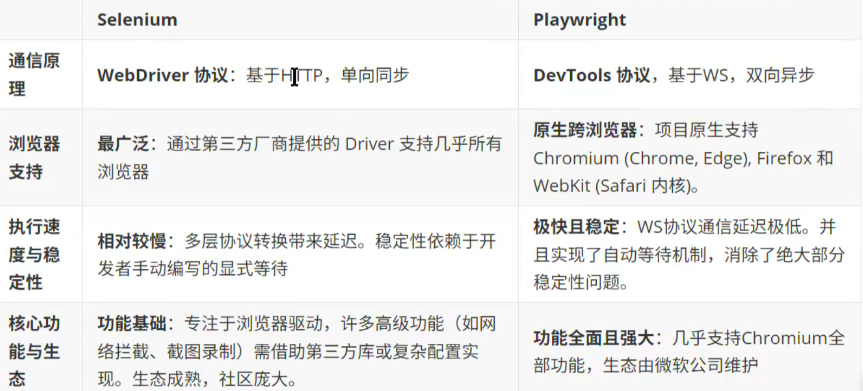 现代化UI自动化框架" title="playwright+ai -> 现代化UI自动化框架" alt="" width="863" height="391" />
安装 :
pip install pytest-playwright安装所需的浏览器:
playwright install
第一次测试:test_example.py
import re
from playwright.sync_api import Page, expect
def test_has_title(page: Page):
page.goto("https://playwright.dev/")
# Expect a title "to contain" a substring.
expect(page).to_have_title(re.compile("Playwright"))
def test_get_started_link(page: Page):
page.goto("https://playwright.dev/")
# Click the get started link.
page.get_by_role("link", name="Get started").click()
# Expects page to have a heading with the name of Installation.
expect(page.get_by_role("heading", name="Installation")).to_be_visible()
语法结构:
1. 同步与异步模式
# 同步
from playwright.sync_api import sync_playwright
def run_sync():
with sync_playwright() as p:
browser = p.chromium.launch(headless=False)
page = browser.new_page()
page.goto('https://example.com')
browser.close()
run_sync()
# 异步
import asyncio
from playwright.async_api import async_playwright
async def run_async():
async with async_playwright() as p:
browser = await p.chromium.launch(headless=False)
page = await browser.new_page()
await page.goto('https://example.com')
await browser.close()
asyncio.run(run_async())
# 导航 # 基本导航 page.goto('https://example.com') # 带选项的导航 page.goto('https://example.com', timeout=30000, # 超时时间 wait_until='networkidle', # 等待条件:'load'|'domcontentloaded'|'networkidle' referer='https://google.com' # 设置referer ) # 导航事件处理 page.on('load', lambda: print('Page loaded!')) # 前进和后退 page.go_back() page.go_forward() # 重新加载 page.reload()
# 断言
expect(page.get_by_role("heading",name="Installation")).to_be_visible()
expect(page).to_have_title(re.compile("Playwright"))
# 截图
page.screenshot(path="example.png")
惰性定位:
playwright使用Locator定位元素,但它在创建时并不立即执行查找。只有当该元素需要执行一个动作或断言时,才会根据Locator内容去页面上寻找匹配的元素,即指描述“如何找到元素”。
自动等待:
当Locator去页面上寻找元素时,意味着要对该元素进行实际的使用,那么playwright不会仅仅是找到该元素即止,而是对元素自动等待以下状态就绪,确保寻找到的元素可以进行使用:
三、目的
1.自动化:提高测试执行效率
2.AI自动化:原有的自动化之上,再次提高效率
四、playwright定位选择器的优先级
# 1.首选 - 测试ID (最稳定)
# 测试ID 是专门为自动化测试添加的标识属性,用于稳定地定位元素,不受UI样式或布局变化的影响。
page.get_by_test_id("login-button")
page.locator("[data-testid='submit']")

# 2.其次 - 角色选择器 更容易理解,跨平台稳定
page.get_by_role("button", name="Submit")
 # 示例
# 1.普通按钮
<button>Submit</button>
# 2.input 类型按钮
<input type="button" value="Submit">
<input type="submit" value="Submit">
# 3.div 模拟按钮
<div role="button" aria-label="Submit">点击提交</div>
# 4. 带aria-label 的按钮
<button aria-label="Submit">提交表单</button>
# 5.通过aria-labelledby关联标签
<button aria-labelledby="submit-label"></button>
<span id="submit-label">Submit</span>

page.get_by_role("textbox", name="Username")
page.get_by_role("radio", name="男")# 单选按钮定位
page.get_by_role("checkbox", name="我同意服务条款")# 复选框
page.get_by_role("combobox", name="国家") # 下拉框
page.get_by_role("dialog", name="注册成功")# 对话框
page.get_by_role("navigation", name="主导航")
page.get_by_role("heading", name="页面标题")
page.get_by_role("list", name="任务列表")
page.get_by_role("progressbar", name="下载进度")
page.get_by_role("alert", name="错误提示")

#3.再次 -文本选择器 依赖文案内容,文案修改即失效
page.locator("text=登录")
page.get_by_text(""Welcome)

#4.CSS选择器 灵活但容易随结构变化失效
page.locator("#username")
page.locator(".submit-btn")

#5. XPath(复杂场景使用)太脆弱异变
page.locator("//button[contains(@class, 'primary) and text()='Save']")

# 避免的选择器
page.locator("div > div > div > button") # 过于依赖结构
page.locator("//div[5]/span[2]") # 依赖位置索引
非特殊说明,本博所有文章均为博主原创。



共有 0 条评论