

复刻stm32桌宠主要分以下5个环节:下单、焊接、烧录前的组装、烧录、烧录后的组装。因为烧录前就只组装必要的部分,这样出现问题方便拆卸。测试功能都正常后再组装其他装饰部分。
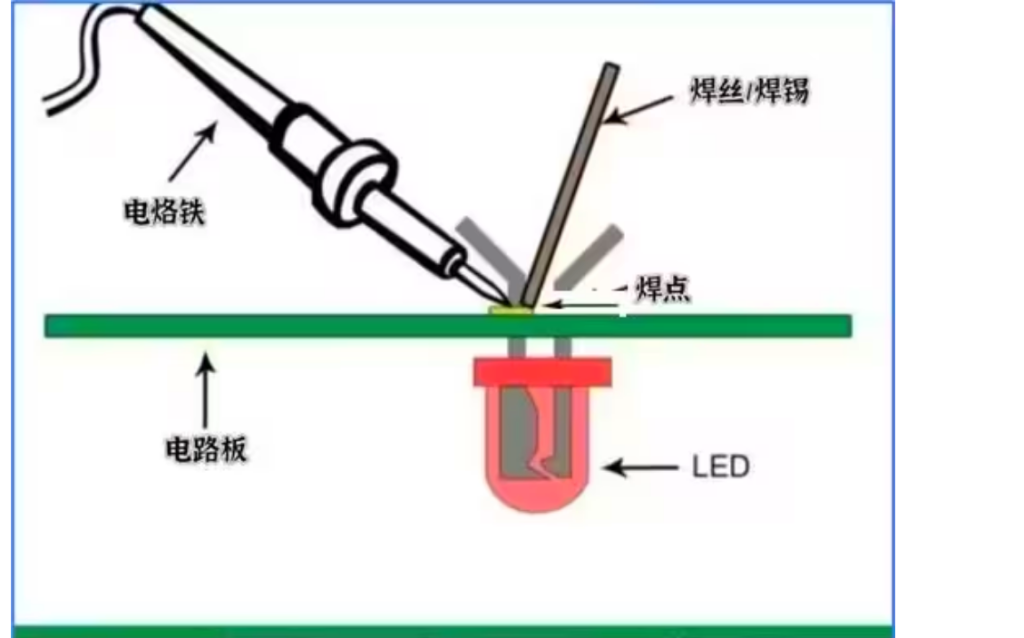
这个项目主要的环节都在焊接,就再贴个焊接的基础操作示意图:
一、下单环节
下单环节主要分4个部分:
1. PCB板(闪电狗主板,所有模块/配件都焊在这个板上,一般PCB板是去嘉立创下单)
2. 外壳3D模型(可以去淘宝小红书代打/拓竹社区/嘉立创如果有人传模型上去也可以打)
3. 其余模块/配件(淘宝/pxx下单)
4. 工具部分(原先有就不用买了)
1. PCB板
在嘉立创EDA平台下单,具体下单步骤有需要的话可以另外写(epro文件导入到嘉立创EDA然后PCB下单就可以啦)
2. 外壳3D模型
我用的是从小红书Up主那买的闪电狗外壳模型(这个狗有好多版本,不确定规格是否一样),我的3D外壳长×宽×高大概是10.8×5.5×4.6
3. 其余模块/配件
参见“物料清单.xlsx”里的“其余配件”表(这个用菜鸡专属Up主给的物料清单就可以了,有些配件是冗余的,例如排针排母螺丝,只想做一只狗的小伙伴可以找找有没什么店是卖少量配件的,我有搜索了一下,TB优信电子的不用一下子买那么多,而且比较全,大家可以自己按排针排母的型号针长等参数搜一下)
4. 工具部分
必要工具:包括电烙铁 + 焊锡 + 小容器里放钢丝球/海绵(我用小陶瓷杯装钢丝球,这个用海绵也行,用来电烙铁焊的时候如果有多余焊锡就在钢丝球/海绵上戳几下,多余焊锡就没啦,方便后续继续焊)
可选工具:包括风枪(我感觉这个项目不太需要)、 反向镊子(夹住板子好焊一点)、焊台(好焊一点,我没有)、松香(助焊剂,没有也没事)、手办模型垫板(没有就直接放桌上)、水口钳(用来剪长的针脚,比较顺手,手办模型常用,普通剪刀钳子弄的断也行)、万用表(万一电路不通可以测一下,我有但没用,小白就硬焊hhhh)
二、焊接环节
1. 焊接PCB板
我把插模块的叫PCB板正面,插舵机电源的叫PCB板背面
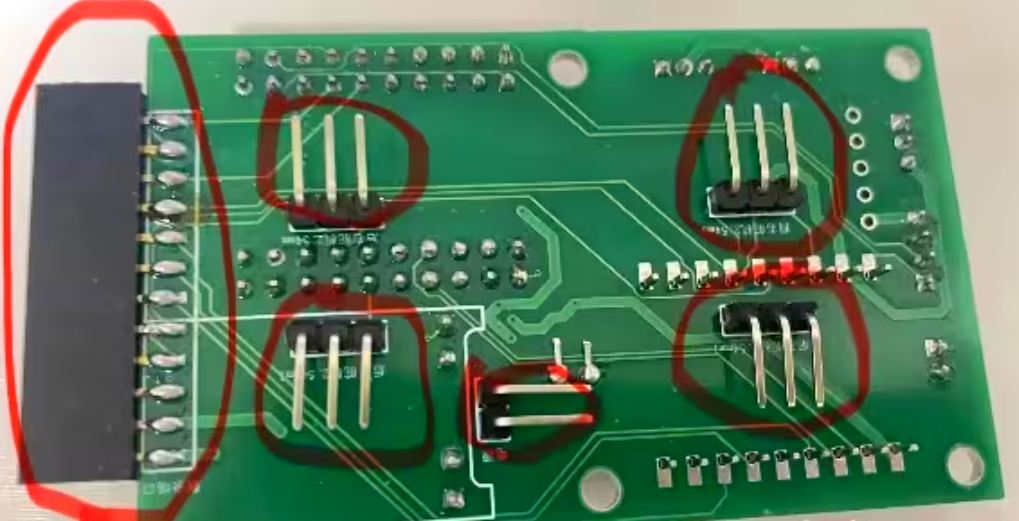
1.1 焊PCB板背面配件
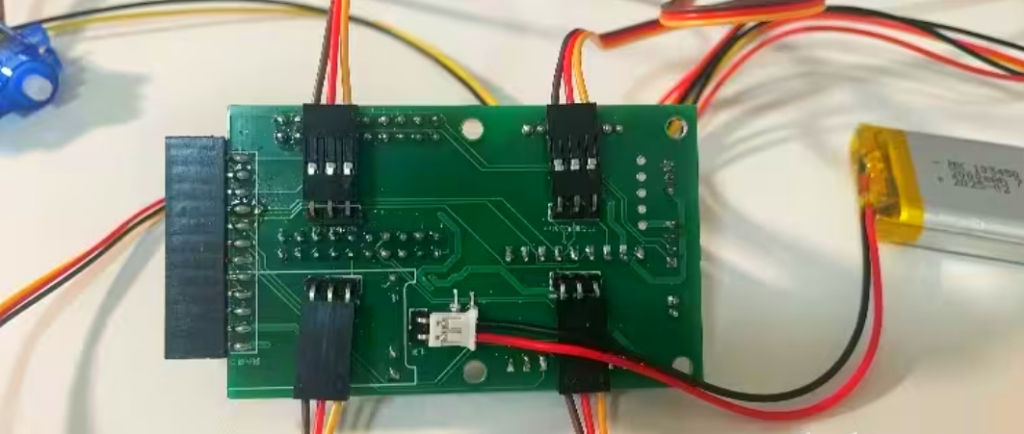
★ 包含:4个舵机排针 + 1个电源排针(中间那个)+ 1个12P排母(最左边那个)
★ 注意:除12P排母焊点在PCB板背面,其他5个排针的焊点都在PCB板正面,别焊反
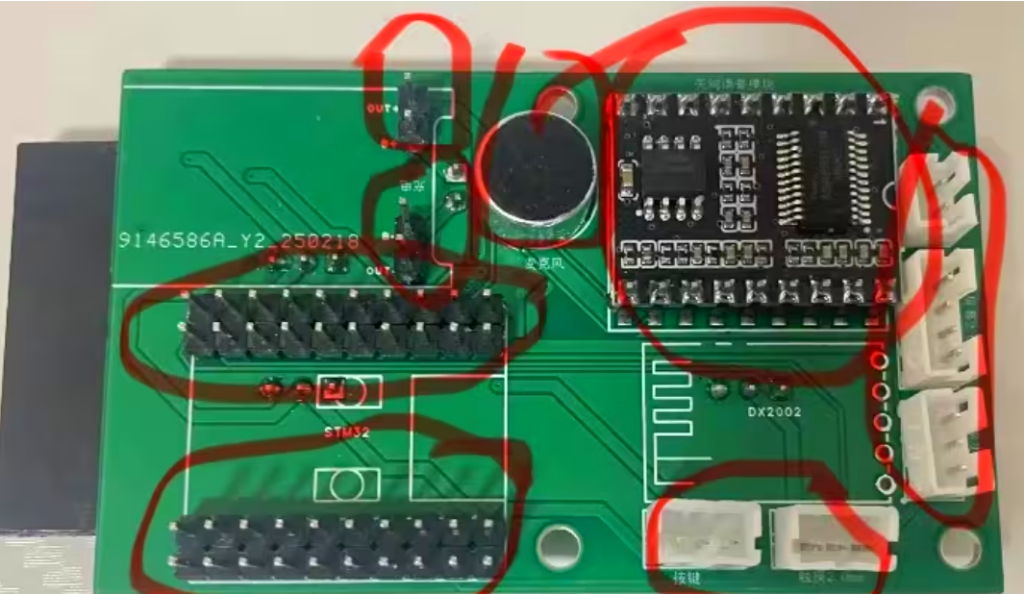
1.2 焊PCB板正面模块及配件_Step1
★ 包含:2个2P排针(左上角那2个)+ 1个咪头(中间上面那个圆的,也就是麦克风)+ 1个语音模块(右上角那个板子,买带焊针的)+ 4个10P排针(左下角那4排黑的)+ 5个直针座(右下角那5个白色的,有缺口的朝板子外面,5个直针座里包含1个2P + 3个3P + 1个4P)
★ 注意:焊点都在PCB板背面,咪头焊好了以后,记得剪掉一些针脚(太长了),蓝牙模块没买因为我不需要,要焊的话就焊在右下角那块
焊完的背面效果图
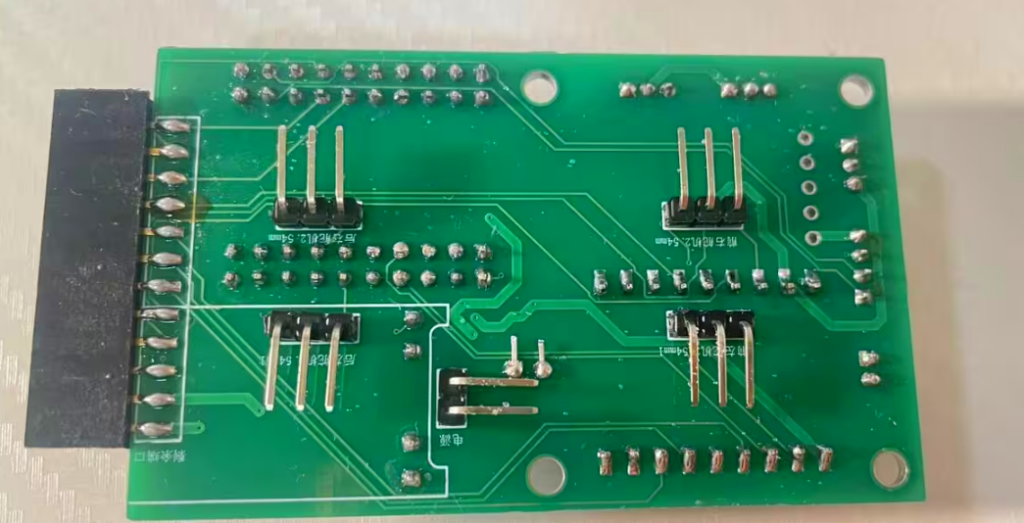
1.3 焊PCB板正面模块及配件_Step2
★ 包含:1个锂电池充电模块(左上角那个板)+ 1个STM32主控模块(左下角那个板) + 1个4P排母(和STM32主控模块焊在一起)
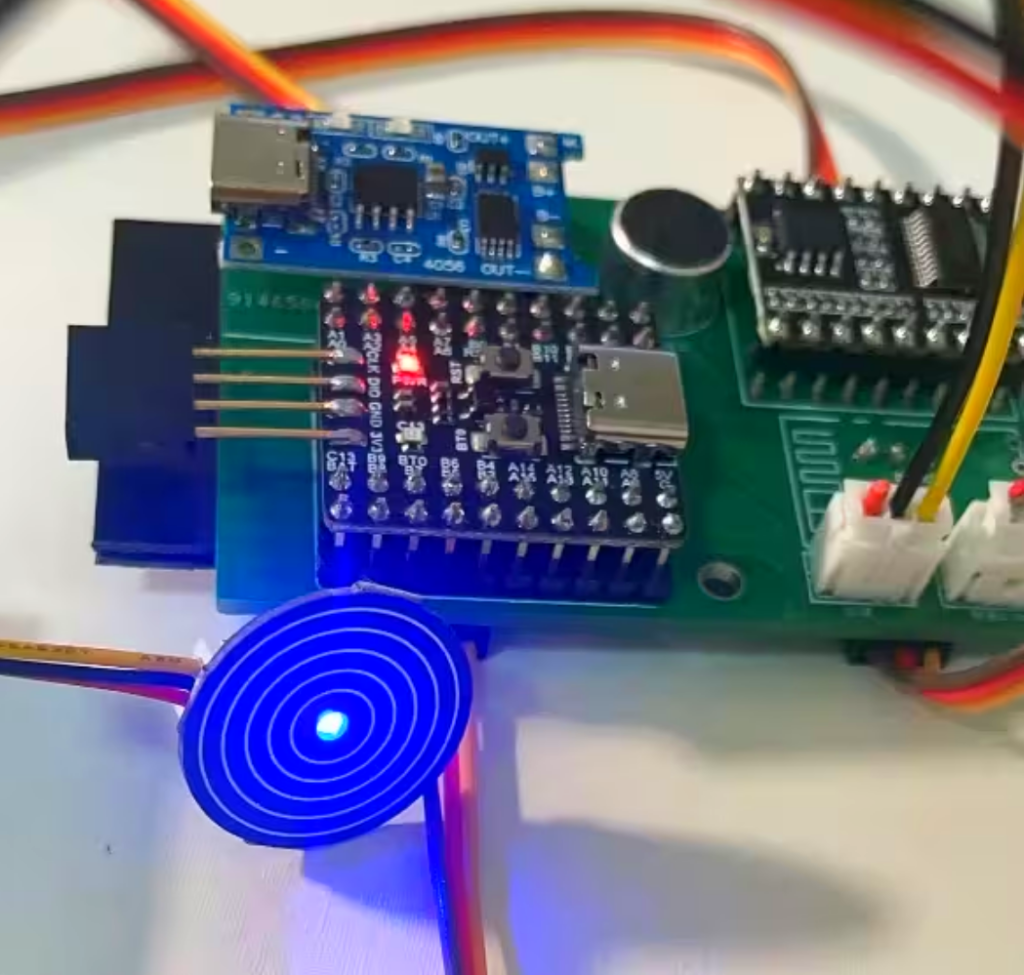
★ 注意:锂电池充电模块插在左上那2个2P引脚上焊接(要稍微掰一下), stm32主控模块先焊好4P排母,再插在PCB主板左下那4排10P引脚上焊接,这2个模块插上去的时候就露出上面一小部分针脚焊接就行,不要全部按到最底下,否则引脚太长不好焊
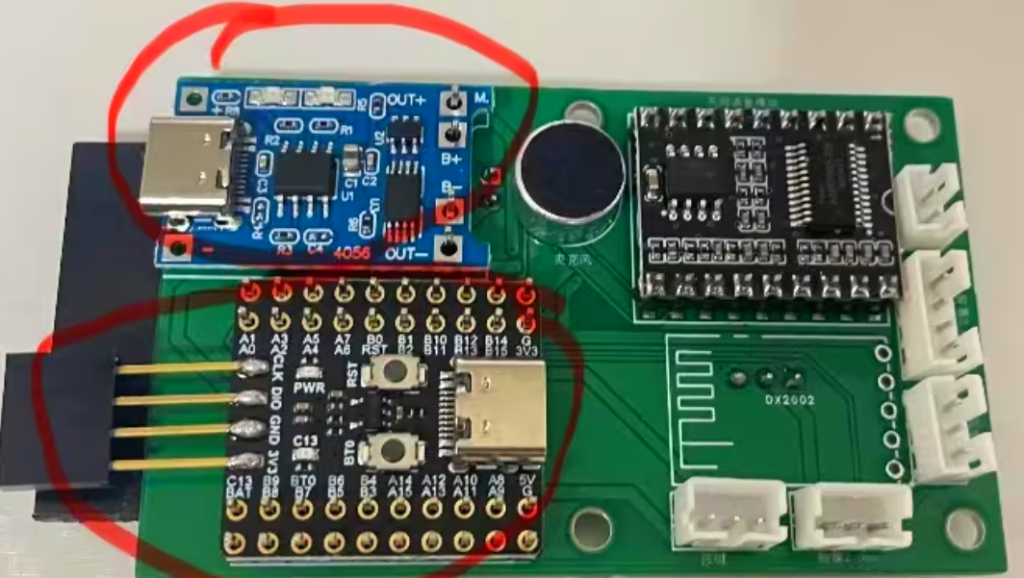
焊完的效果图
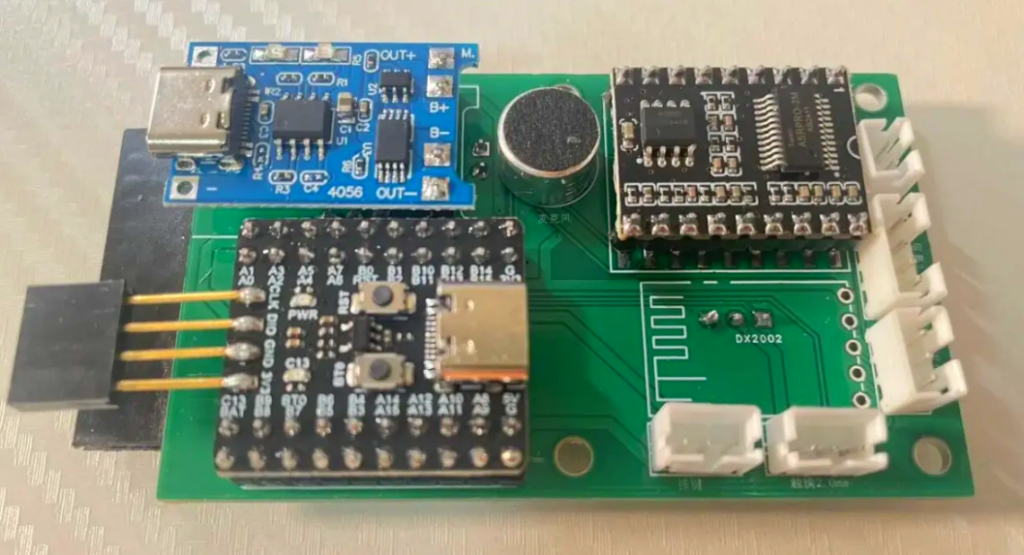
2. 焊接配件
2.1焊开关部分
包含:1个拨动开关 + 1个3Pin端子线
注意:剪掉大部分的红线(红线接地的,这里不需要接地),把黑线焊接在开关中间,黄线焊接在旁边就可以啦
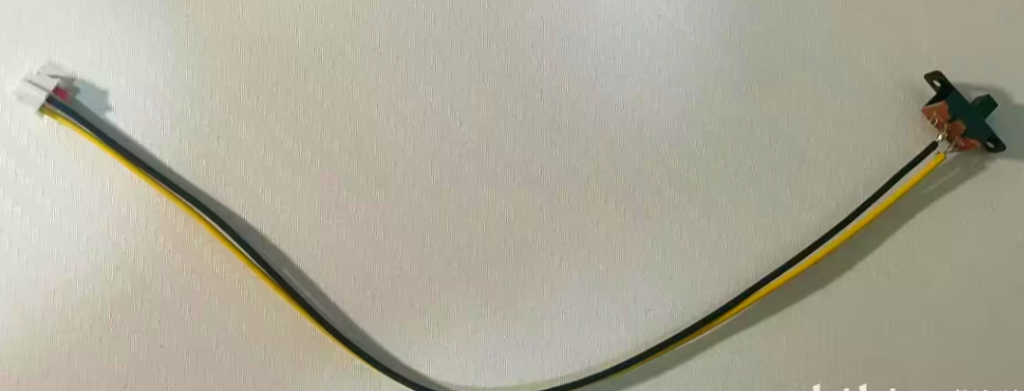
2.2焊屏幕部分
包含:1块oled屏幕 + 1个4Pin端子线
Oled正面会显示每个触点是什么口(我这个屏幕最左边的叫VDD,别人的叫VCC)
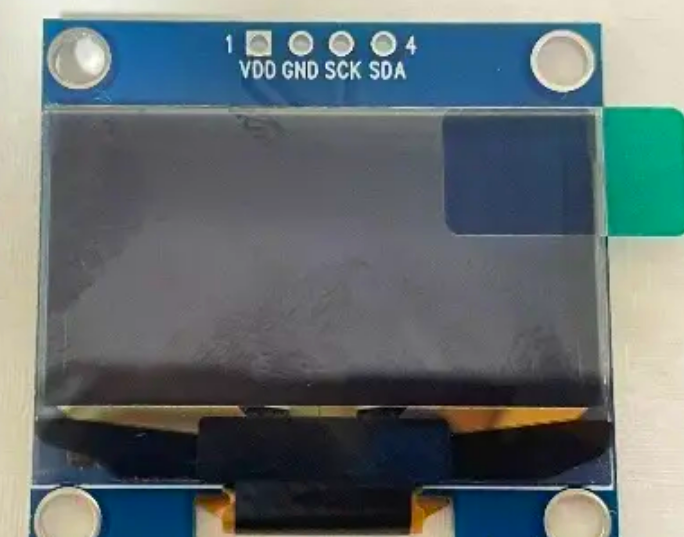
之前我看B站智子工作室的视频教程说的是红线焊接在VCC触点上,其余线按顺序焊接,别人焊接完长这样(她的端子线是绿黄黑红):
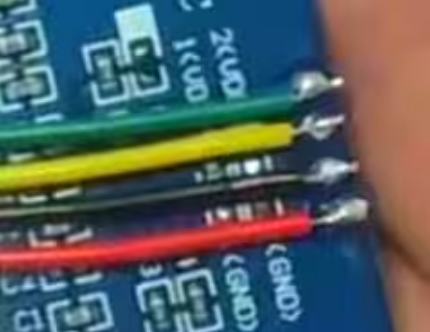
我的线是黑红白黄,也就是红色不在最边上,和别人的不一样
那就查看PCB设计图,可以看出最上面的接口是SDA,最下面是VCC
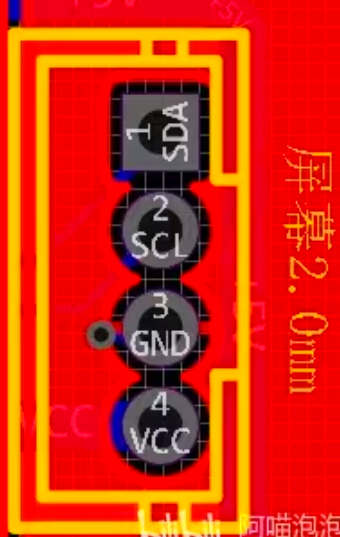
那就把4Pin线插上去(对应上面PCB设计图,可以看出来我的线最下面的黄色才是VCC,最上面的黑线是SDA,那就按这个线序来焊oled屏幕)
焊接完的效果图
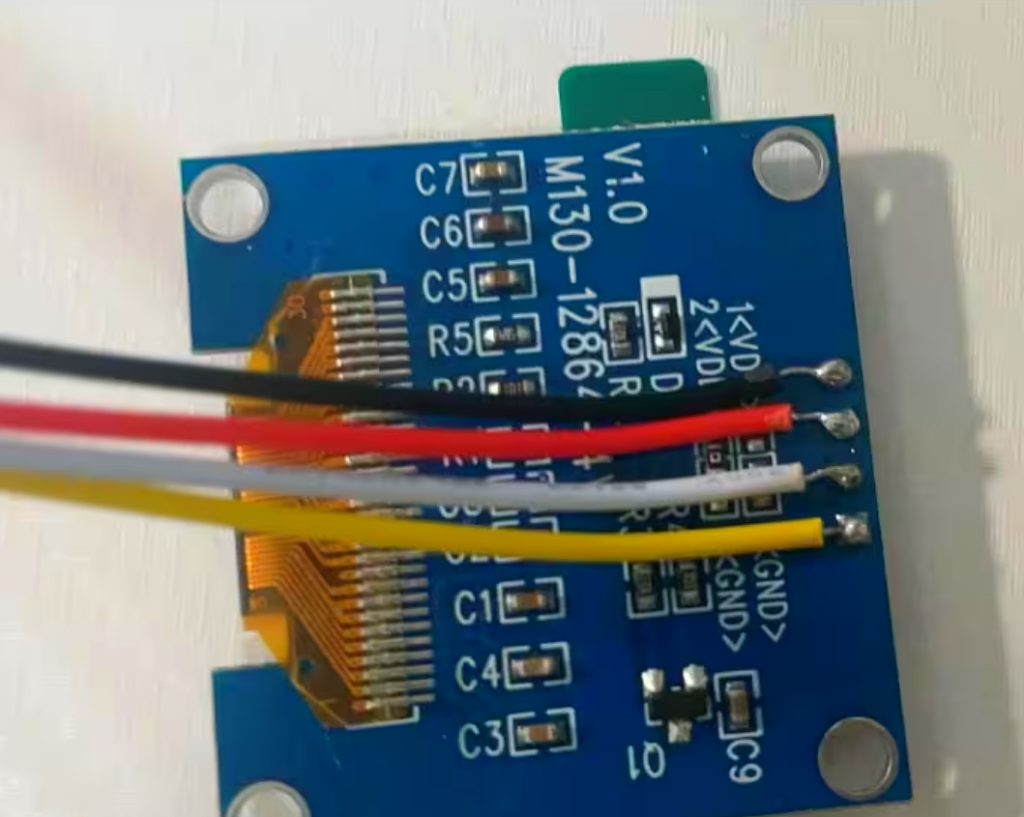
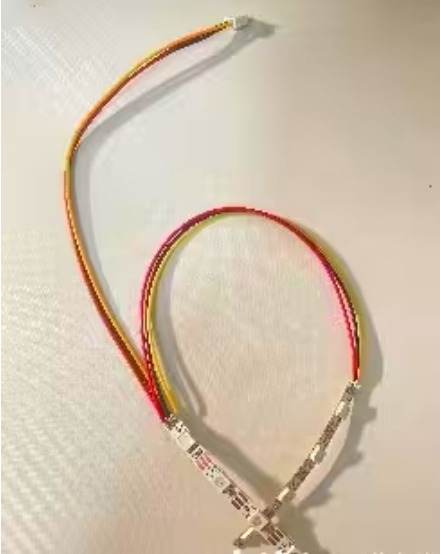
2.3焊灯带部分
包含:1个8颗灯珠(从中间沿标记线剪开)+ 1个3Pin端子线 + 1个剪掉端子的3Pin线
注意:Din是输入方向,红线接GND + 黑线接Din + 黄线接5V
灯珠剪完变成2份(一份4个灯珠),分以下步骤焊:
a. 其中1份灯珠先焊接上3Pin端子线,再在这份灯珠焊上没端子的3Pin线(没端子的这个线是把有端子的剪掉端子头,端子头的部分不要留太短的线,这个头后面还有用)
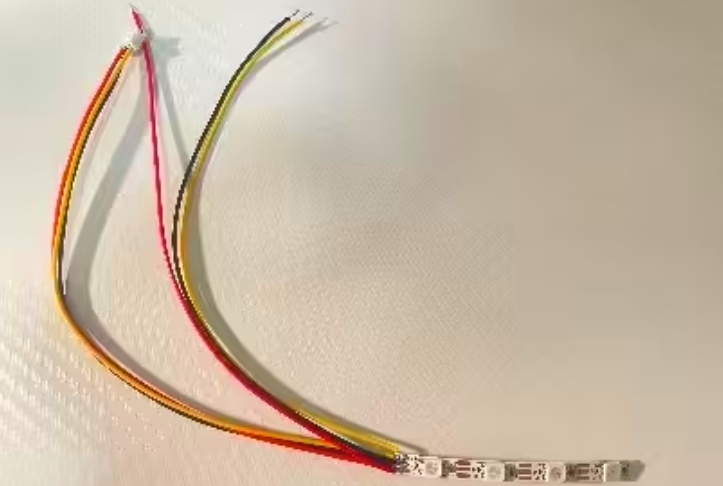
b. 没端子的3Pin线另外一边焊在另一份灯珠上(同色的焊一起就行)
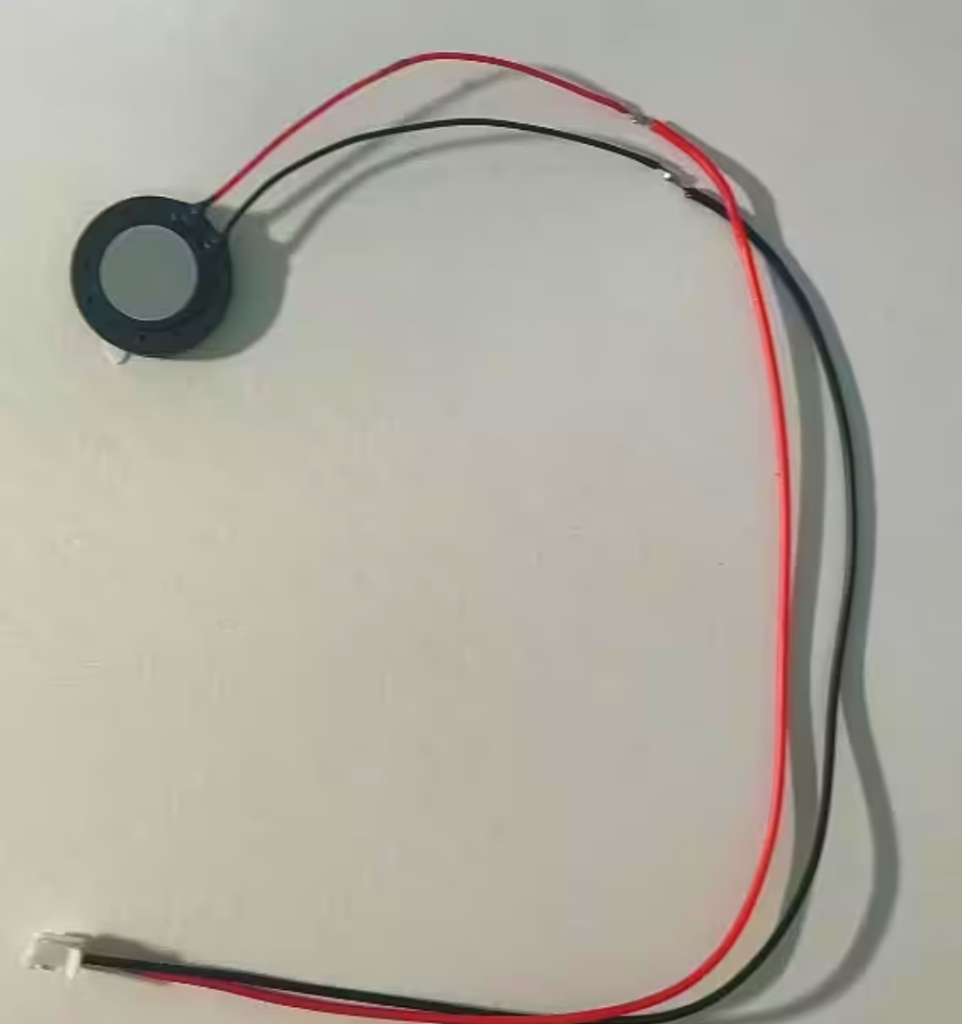
2.4连接扬声器部分
包含:1个扬声器(带线) + 1个2Pin端子线
把两边的铜丝都弄一点出来,同色焊一起(不焊直接扭在一起也行),最后用绝缘胶布包好
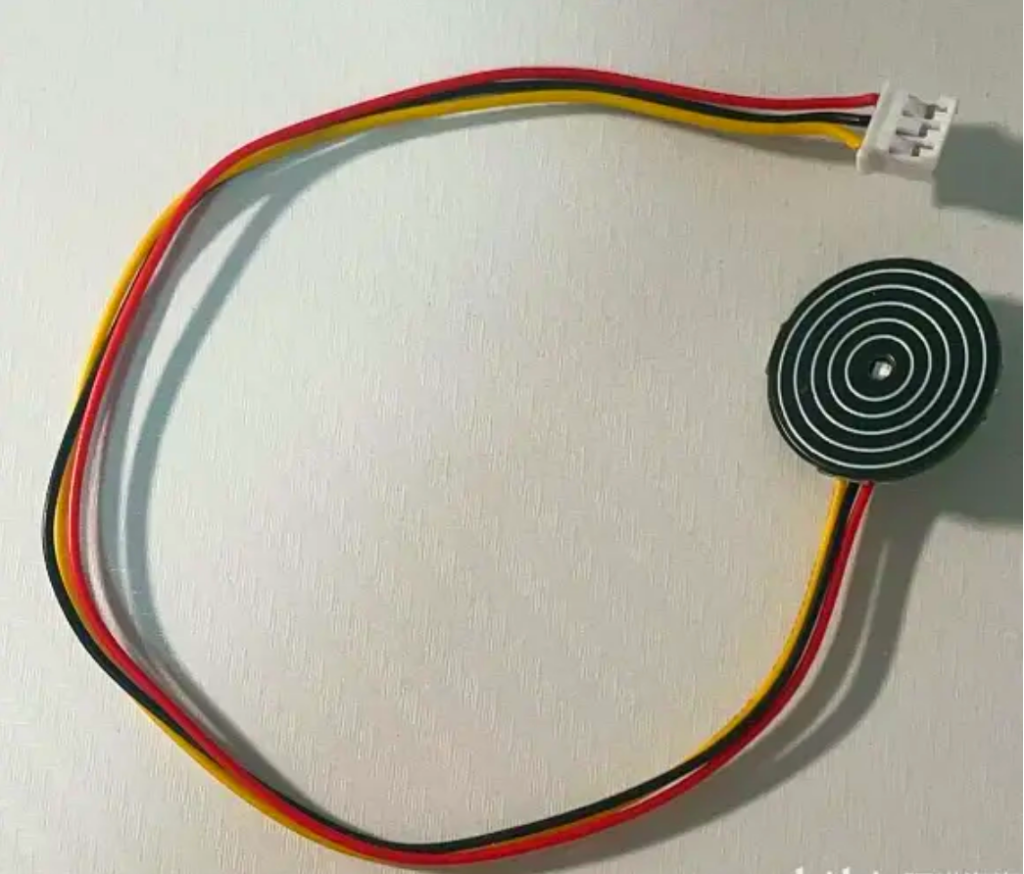
2.5连接触摸开关部分
包含:触摸开关(带线)+1个3Pin端子线(前面灯带剩的那部分带头的3Pin线)
把两边的铜丝都弄一点出来,同色焊一起(不焊直接扭在一起也行),最后用绝缘胶布包好
我线头留太短了,弄了很久(最后只能直接把端子头拆了,把铜丝硬塞进去)
2.6测试电路板模块是否正常
a. PCB板正面接上所有端子(就右下角的5个白色的直针座,PCB板有写分别是什么功能)
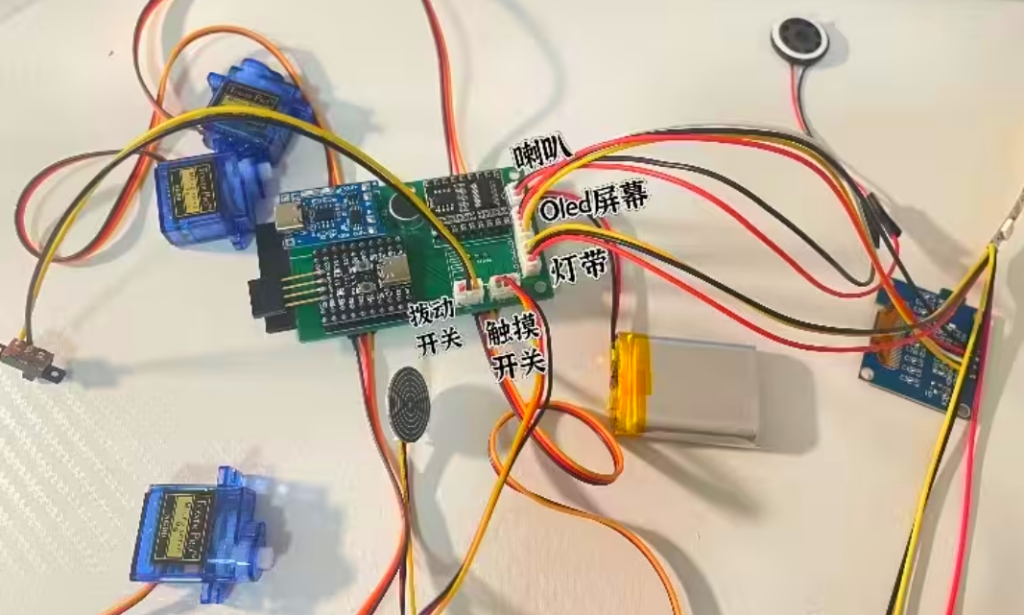
b. PCB板背面接上4个舵机(注意接口顺序) + 1个3.7V电池
c. 打开拨动开关,测试电路板模块是否正常
PCB板正面左下的stm32主控板会亮灯 + 喇叭会说“请用智能管家唤醒我”+ 触摸开关会亮蓝灯,这样就算模块都焊接成功啦,不行的话就去检查前面的焊接部分噢
检查好了以后,拔下所有端子线
三、组装环节(烧录前)
3.1安装拨动开关
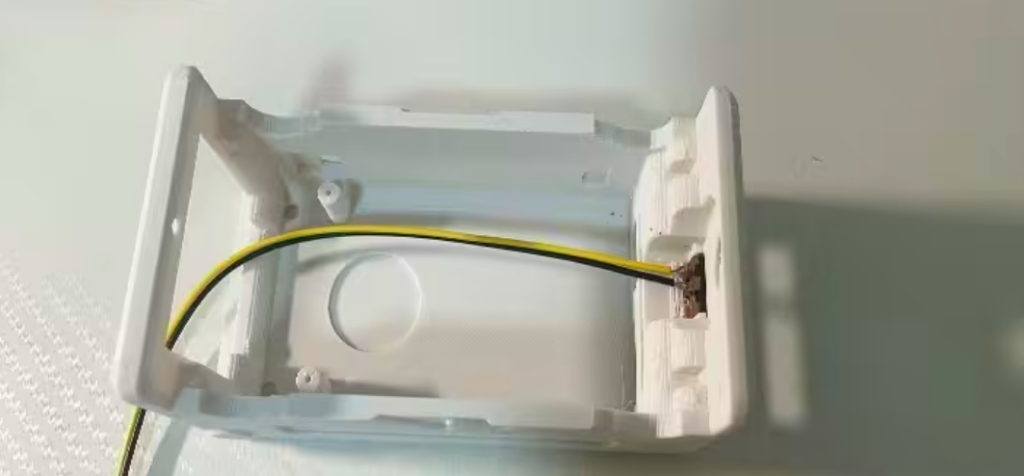
拨动开关从3D外壳尾部穿进去,旋上螺丝
3.2安装触摸开关(稍微斜着点贴)
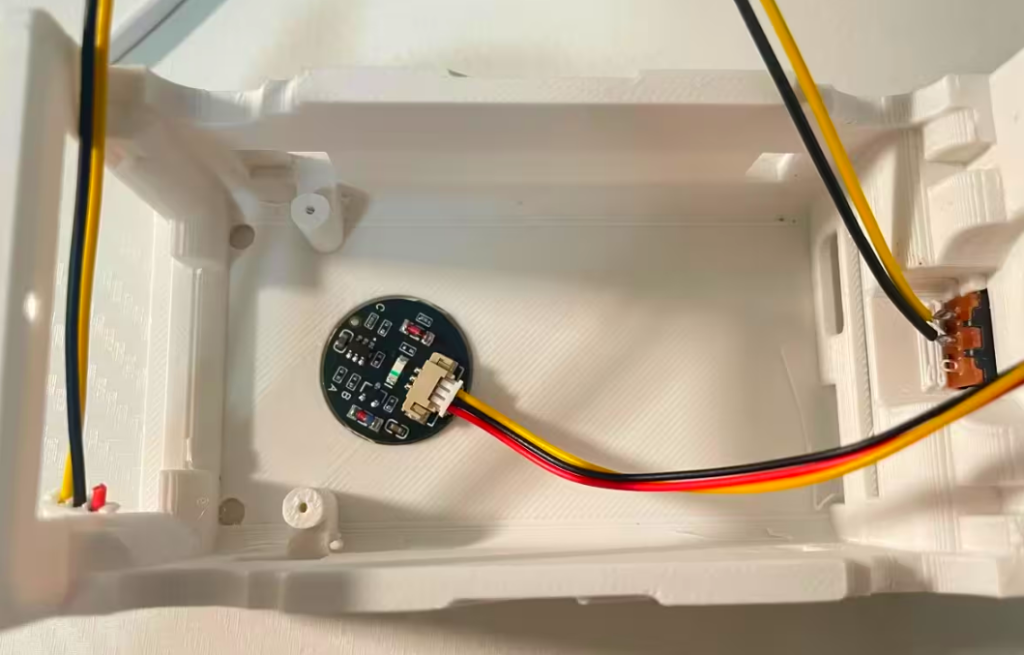
3.3安装两边灯带(有背胶贴上去就好)
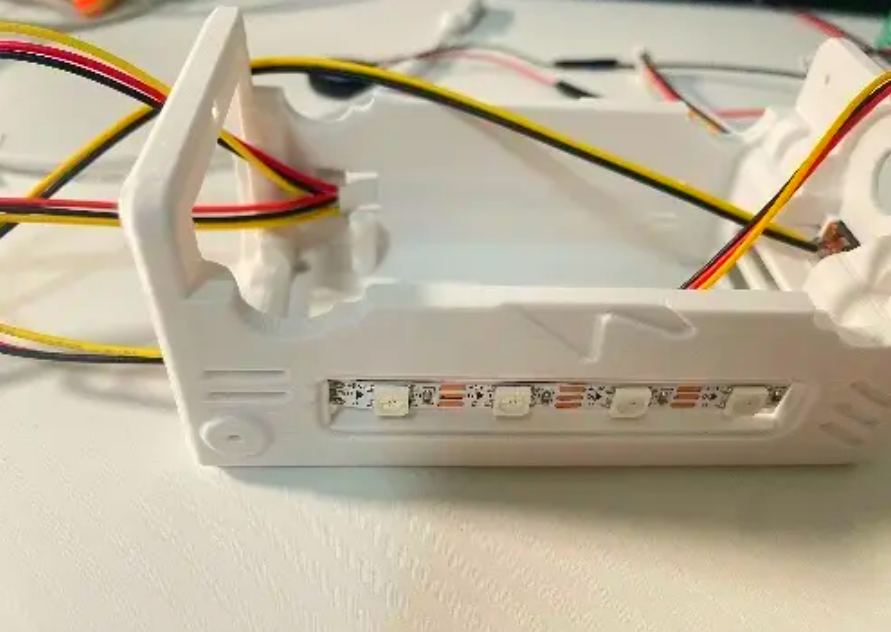
3.4安装舵机
a. 把4个舵机安装在3D外壳的底板上
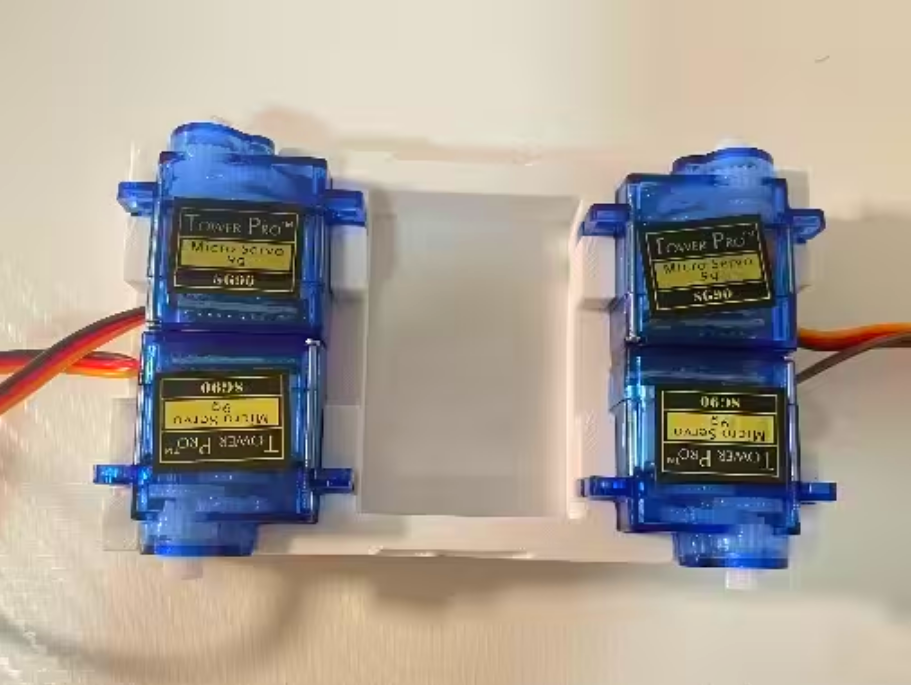
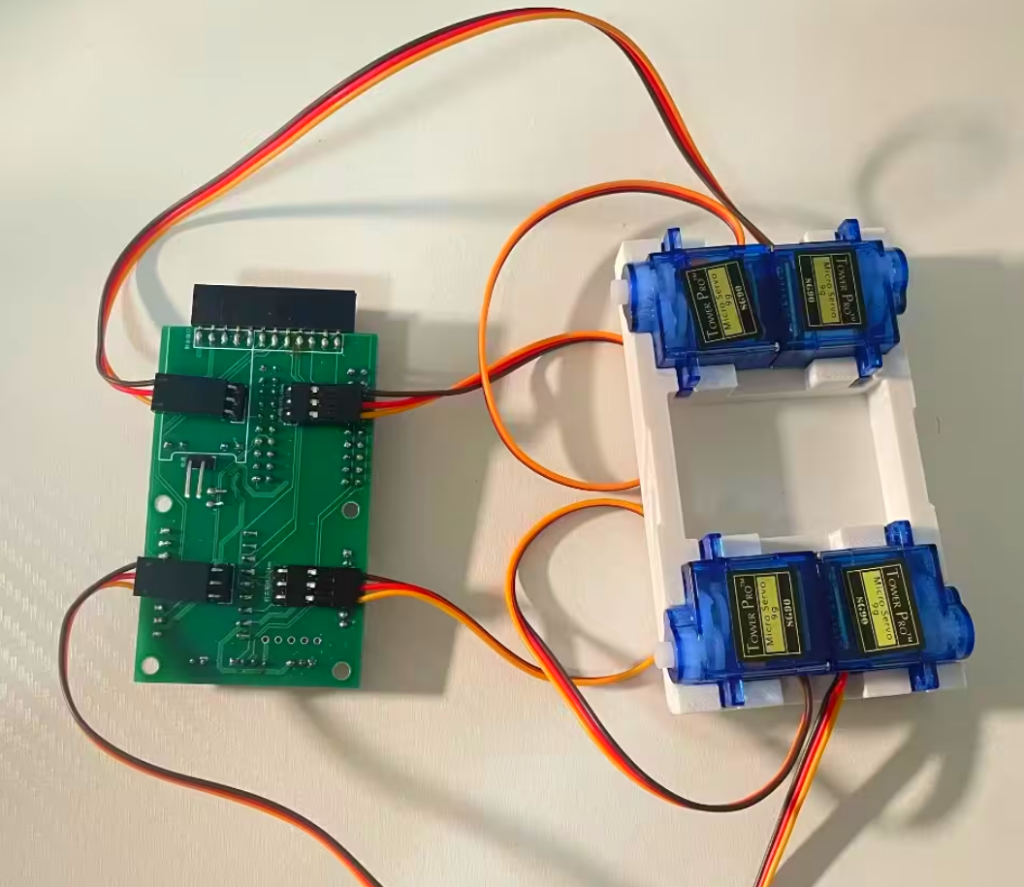
b. 舵机和主板连接上(注意接线方向,两侧不一样,同一侧的是一样的)
3.5安装电池
用3M胶贴在电池背面,贴在3D外壳底板上,再接上主板的端子
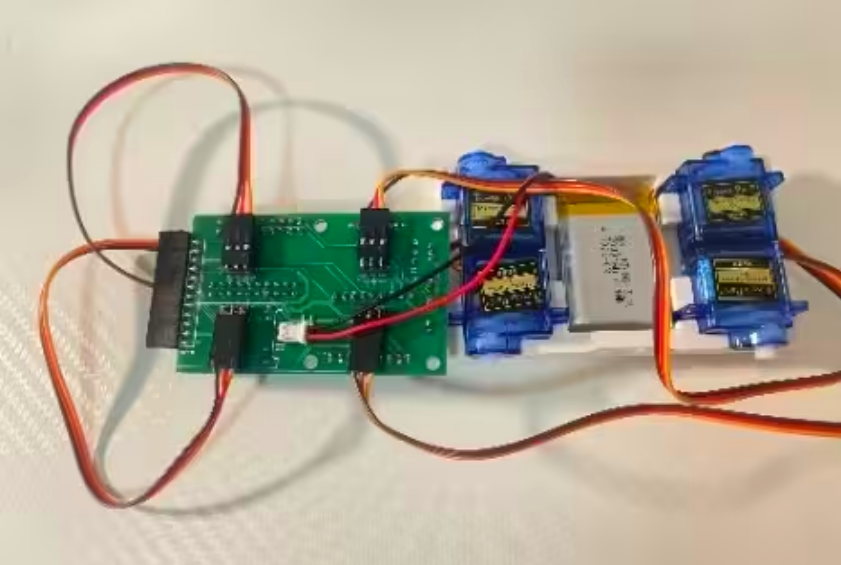
3.6连接主板接口
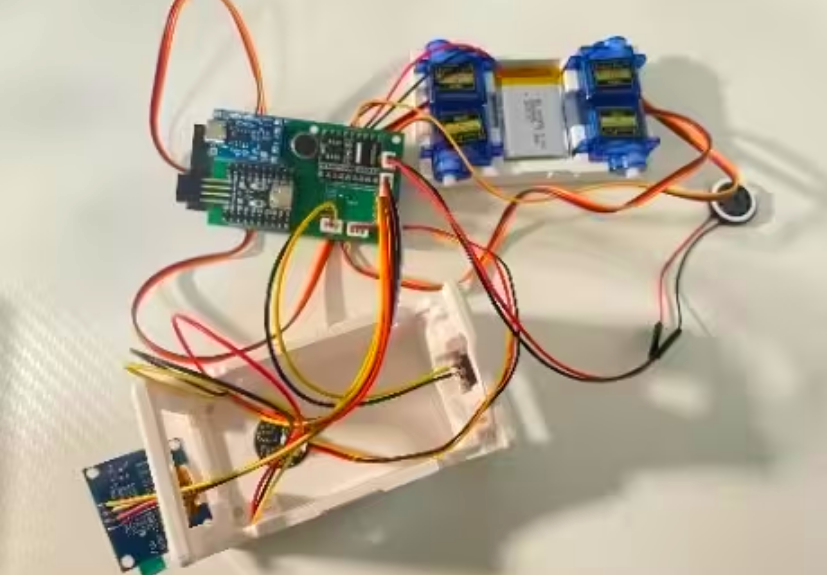
把剩下所有的接口都和主板连接上(其中oled屏幕先从外面穿过去再接,如下图)
再把线全部塞好,合上,喇叭贴在尾部的那个圆孔上
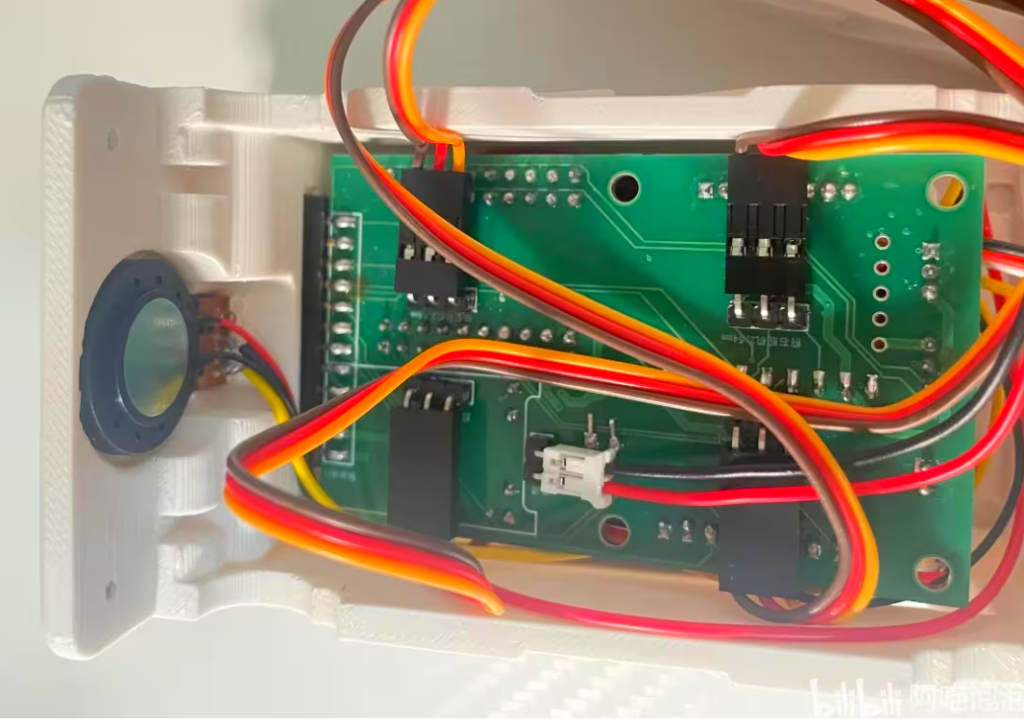
拓展的12P接口从尾部那个扁扁的孔塞进去
尾部有2个螺丝,头部有1个螺丝,都旋上
3.7安装OLED屏幕
把屏幕的3D外壳装上(这个可以先别装,因为是硬扣上去的,如果后面有问题,这个黑色盖板不好抠下来,我抠的时候不小心划到屏幕,有划痕了)
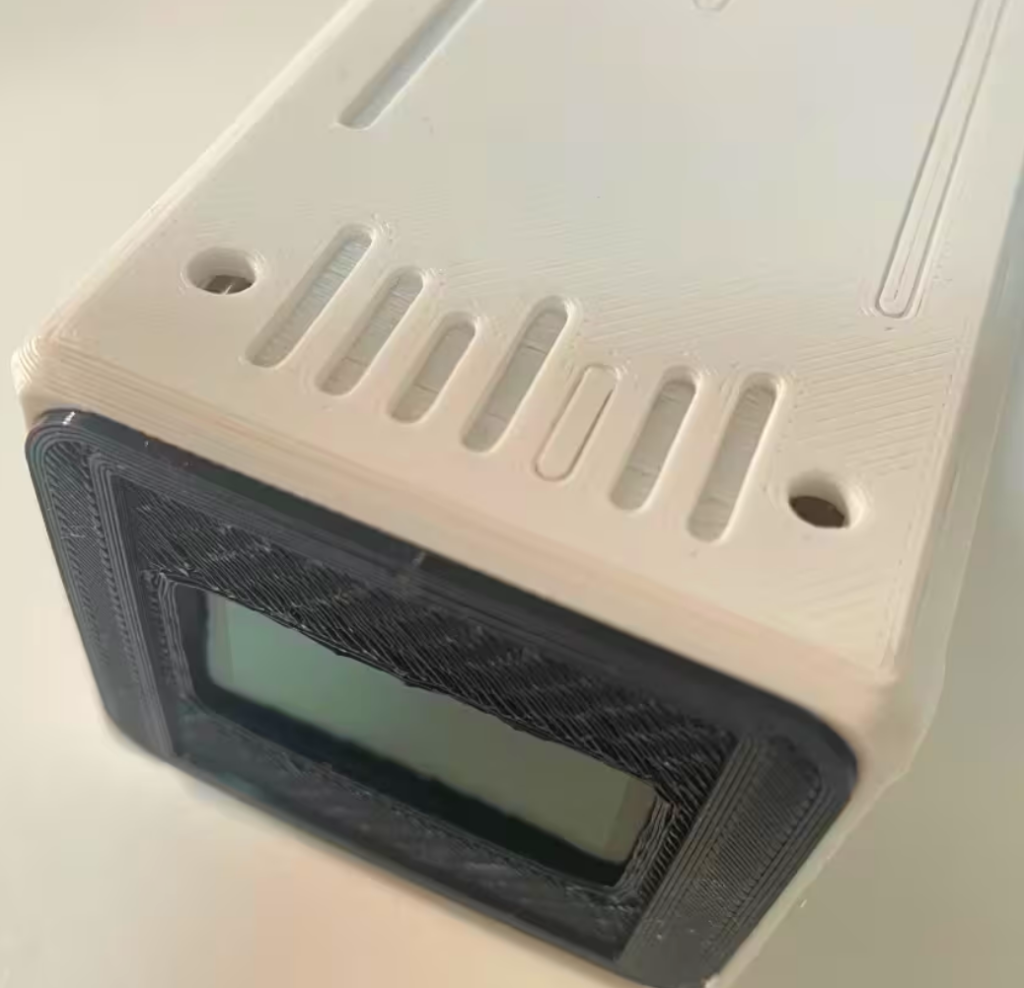
四、烧录环节
4.1烧录ASR语音模块
a. 下载安装“天问Block”
浏览器搜索“天文五幺官网”(http://www.twen51.com/)→天问Block下载
b. 连接烧录器、闪电狗和PC
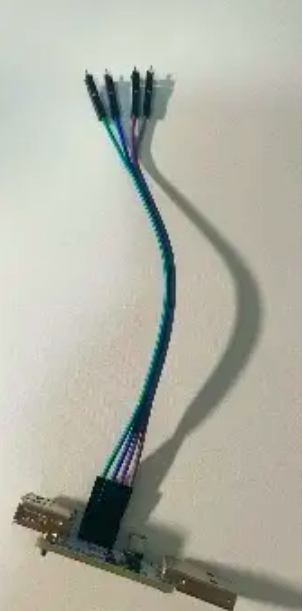
把ASR语音烧录器和4Pin排针用自带的母对母杜邦线连接起来,排针拆成1个1个的(用钳子剪的时候容易飞,要注意),组好了以后就是公对母的线了(最好还是直接用公对母的)
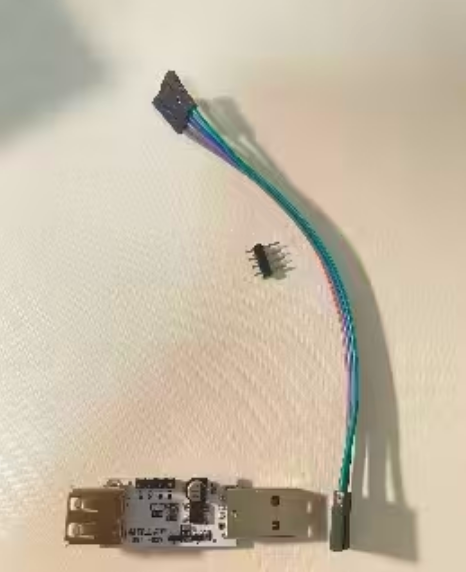
→→→
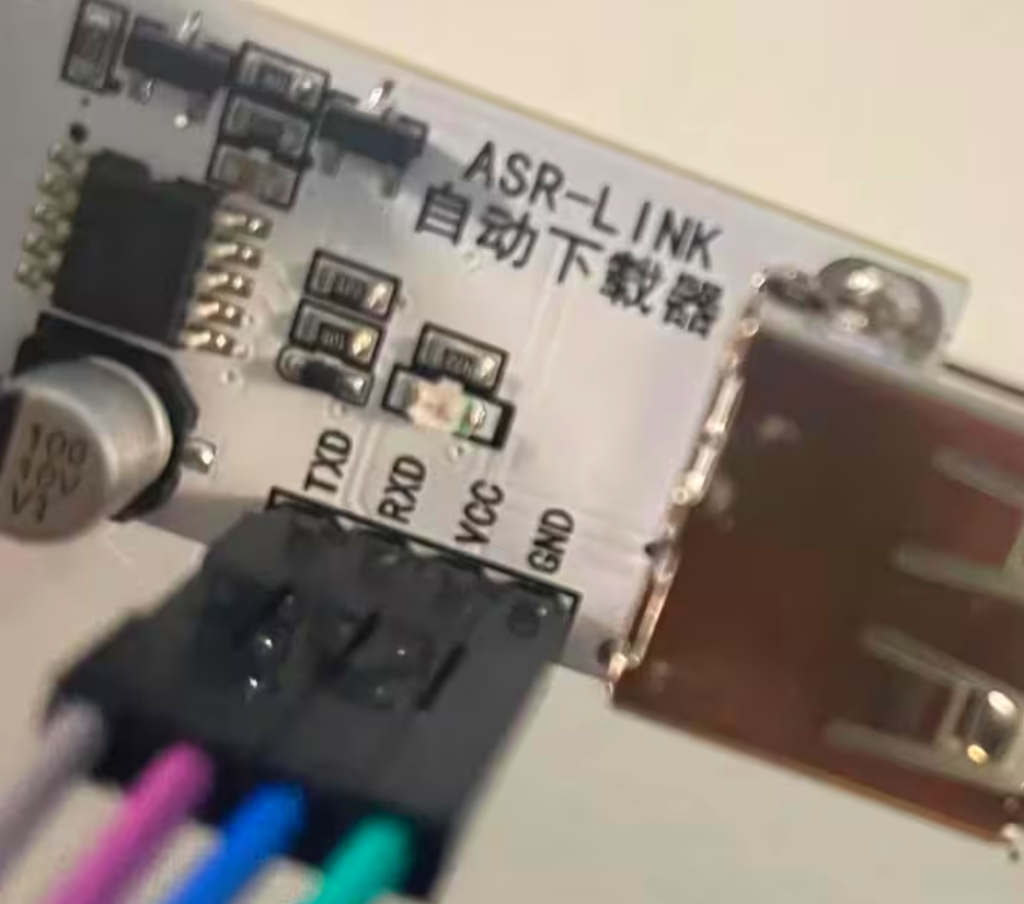
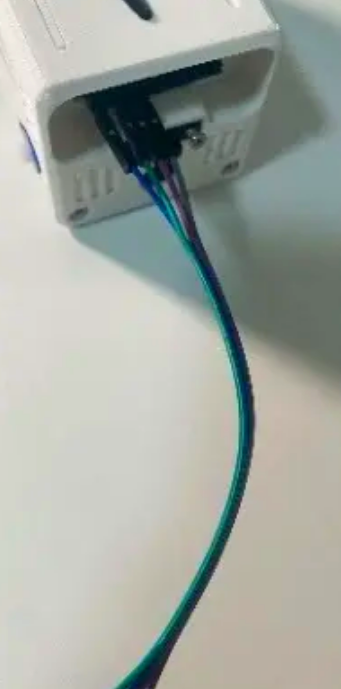
看烧录器上的引脚标识,把烧录器和主板那个12P排母接在一起(插12P排母那头的针有点短,插着有点虚,烧录的时候用手按一下,所以还是最好直接用公对母的)
GND接3口、VCC接1口、RXD接4口、TXD接5口
→→→
ASR烧录器的USB口接电脑,打开天问Block程序,右上角可以看到已经连接上了
c. 烧录语音程序
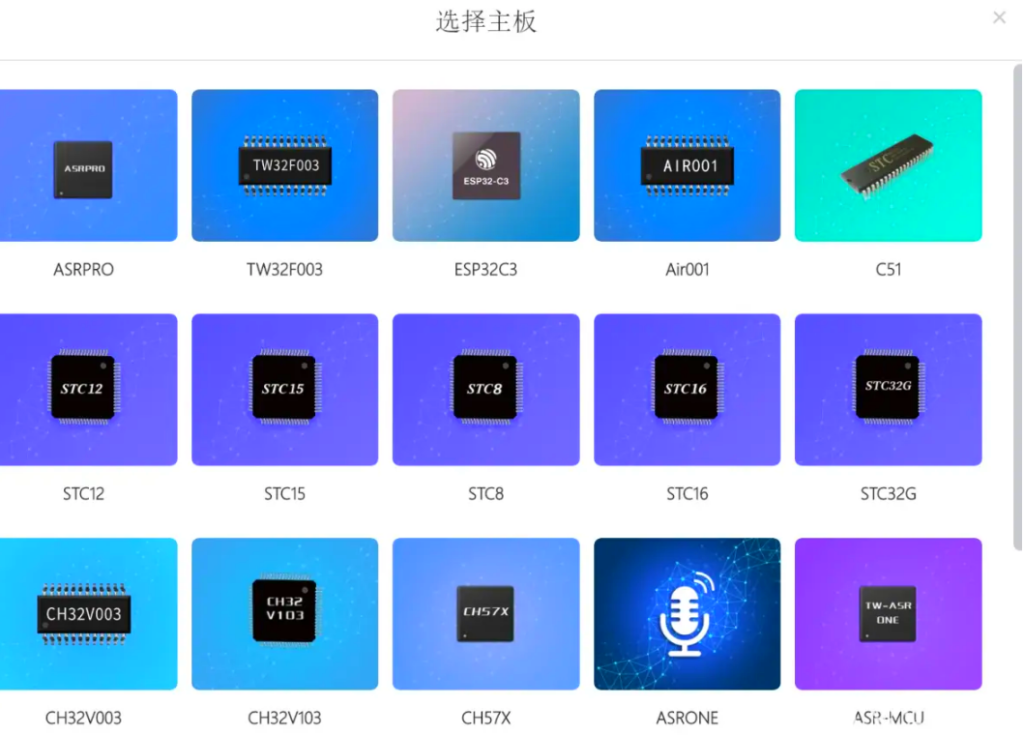
选右上角的“设备(ASRPRO)”→ 主板选第一个 ASRPRO
切换到编程模式,左上角“项目”→“打开项目”→把本地文件夹“程序代码”→“天问语音”→“语音-20241107”→随便选个hd文件(里面的内容/声音都可以改)→右上角“生成模型”(这里要注册用户)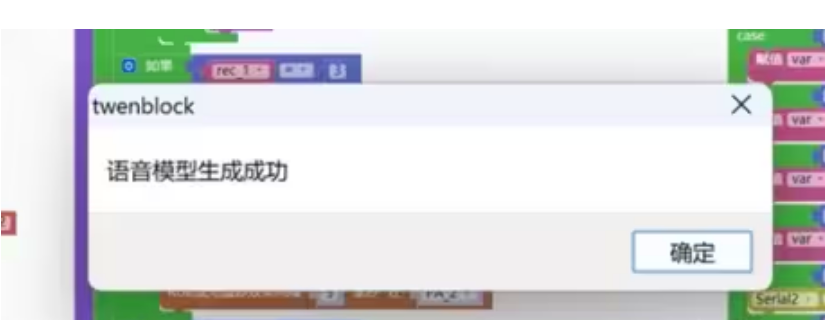
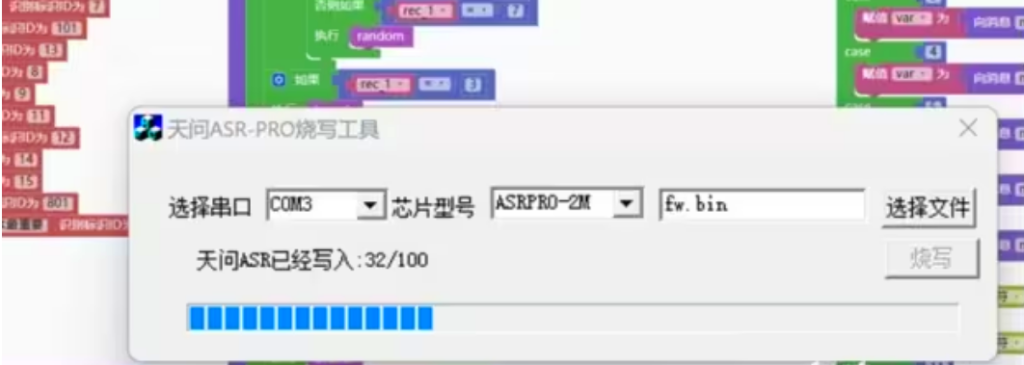
完成后,点击右上角“2M编译下载”,会自动进入烧写,这样就成功啦
4.2烧录STM32主板模块
a. 下载Keil5 MDK
浏览器打开keil5的官网(https://www.keil.com/download/product/)
下载MDK-Arm(会让你填资料,随便填都可以)
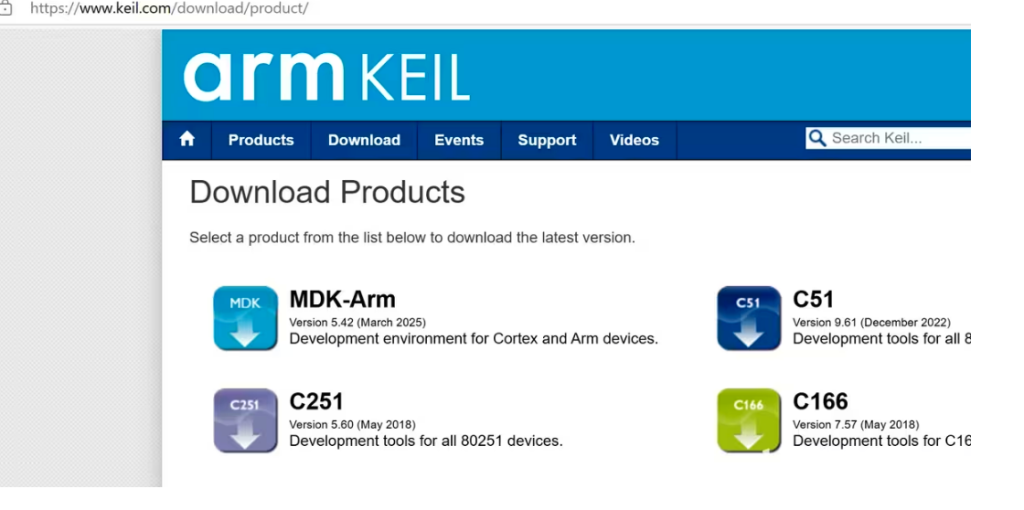
填完就能跳转到下载链接
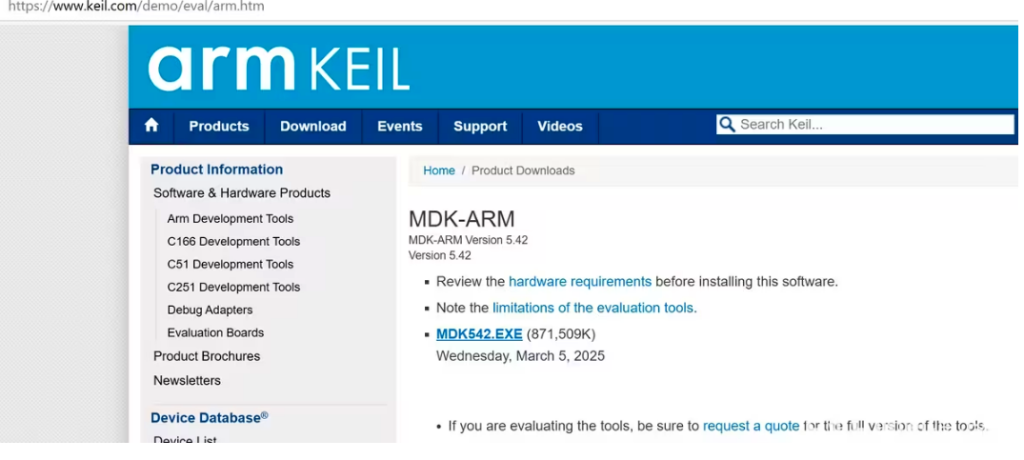
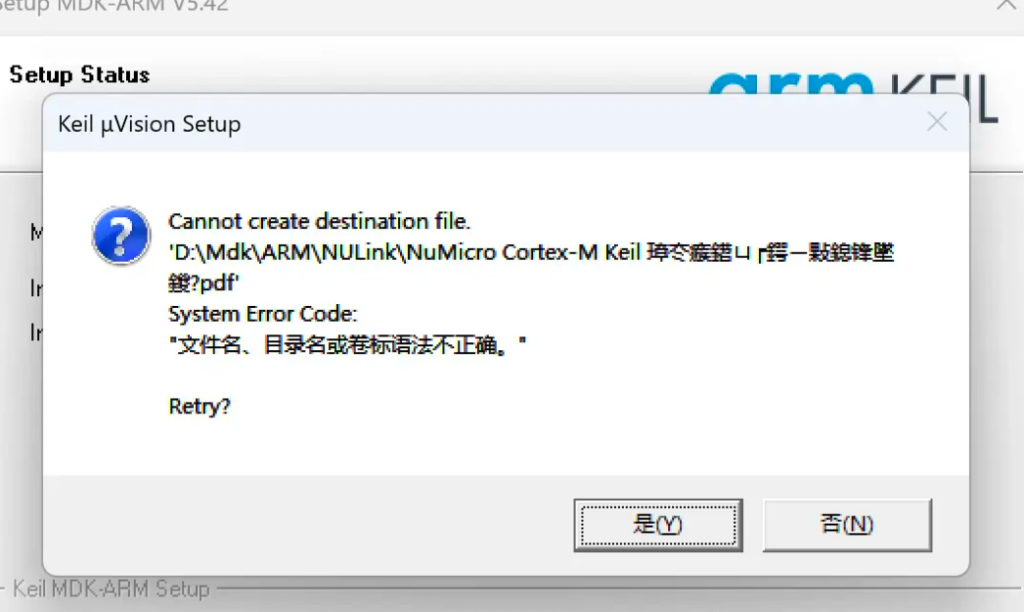
这里右键“MDK542.EXE”,有个复制链接,复制后把网址里的MDK542.EXE改成MDK524a.EXE下载,这里我就不放链接了(链接会变),524a版本会比较稳定一点。我的542安装失败了才上网搜的,542的安装报错如下图:
b. 安装Keil5 MDK
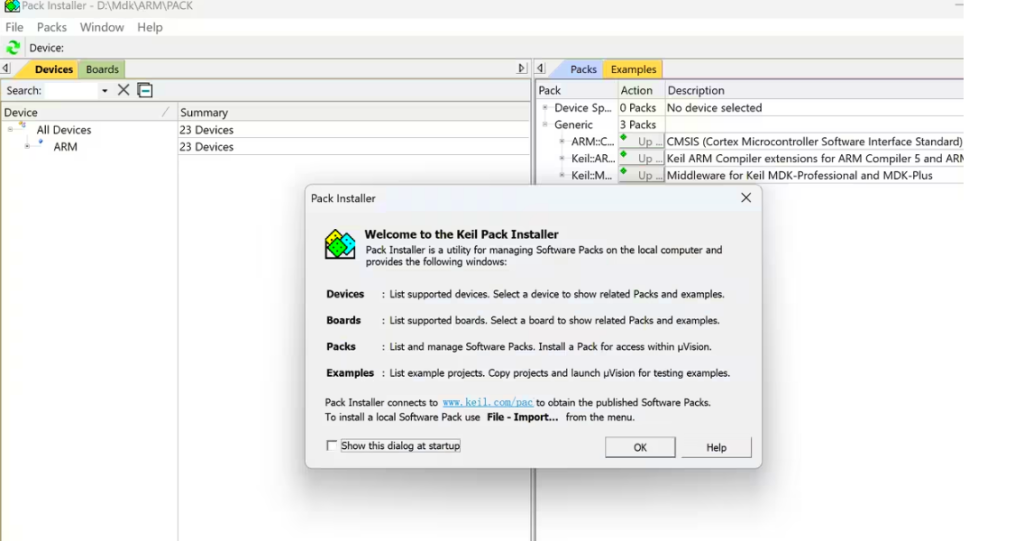
524a的安装成功了,安装好后会自动打开,提示Pack Installer,这时候关掉程序
打开Keil5注册机(要先关掉windows Defender)
关闭windows Defender步骤(Windows11):
窗口键→搜索“Windows安全中心”→ "病毒和威胁防护"→下面有个管理设置→实时保护下面的开关关闭,以及云提供的保护开关也关闭
右键点击Keil uVision5→以管理员身份运行,左上角“file”>里边的选项“License Management”,复制右上角的CID值,打开注册机,输入CID值,Target选ARM,点击“Generate”生成激活码,回到Keil中,将生成的激活码粘贴在New License ID Code处,点击Add LIC,即可成功激活mdk,显示mdk的使用期限
c. 安装STLINK驱动
https://www.st.com/zh/development-tools/stsw-link009.html#get-software
下载后打开“dpinst_amd64.exe”进行安装
d. 连接烧录器、闪电狗和PC
STLINK烧录器用杜邦线连接stm32主控板的4P排母
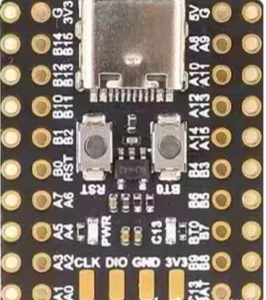
这里怕接错线可以先看STM32板的引脚定义,可以看到从左到右是:CLK、DIO、GND、3V3
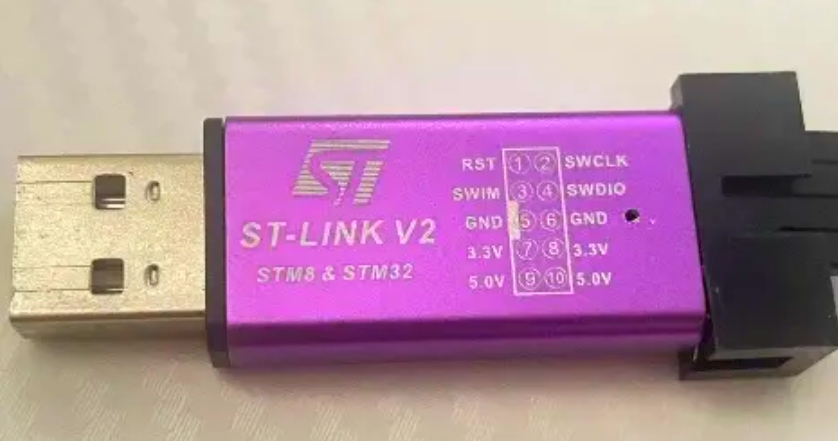
再看烧录器部分的,13579是有缺口那边的,2468 10是没缺口的
没缺口那排从上往下就是CLK、DIO、GND、3V3
STlink接上没缺口的那排
另一头接闪电狗右上的4P排母(排母从左到右分别是:CLK、DIO、GND、3V3)
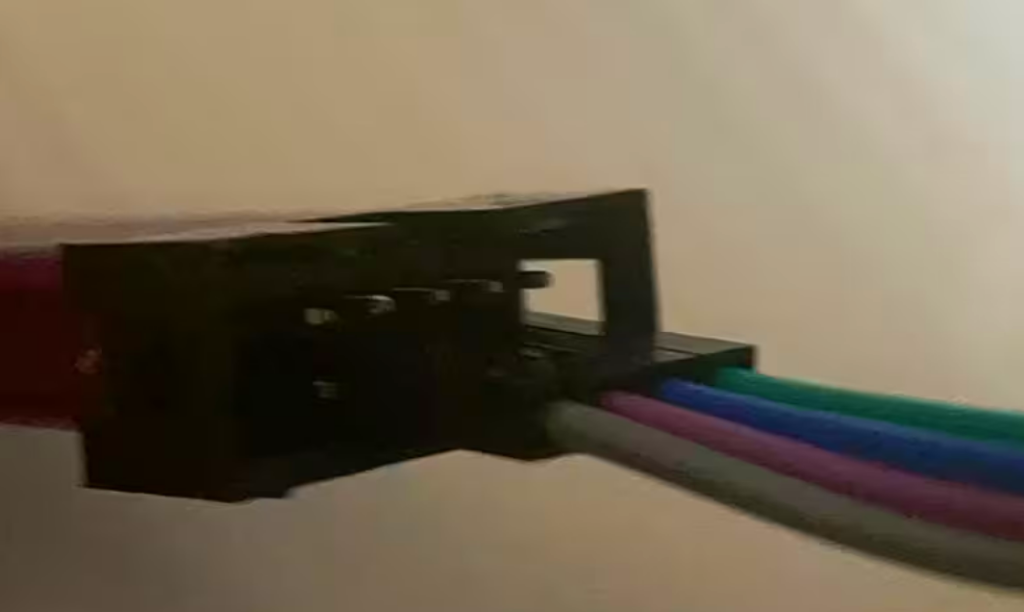
烧录器USB连接电脑
e. 烧录程序
安装好Keil5 MDK以后,原先本地文件夹“程序代码”→“stm32代码”→“stm32代码-2024117”下的“Project.uvprojx”就可以用Keil5打开了(第一次打开会下载各种Pack Installer,要点很多次OK,加载比较久)
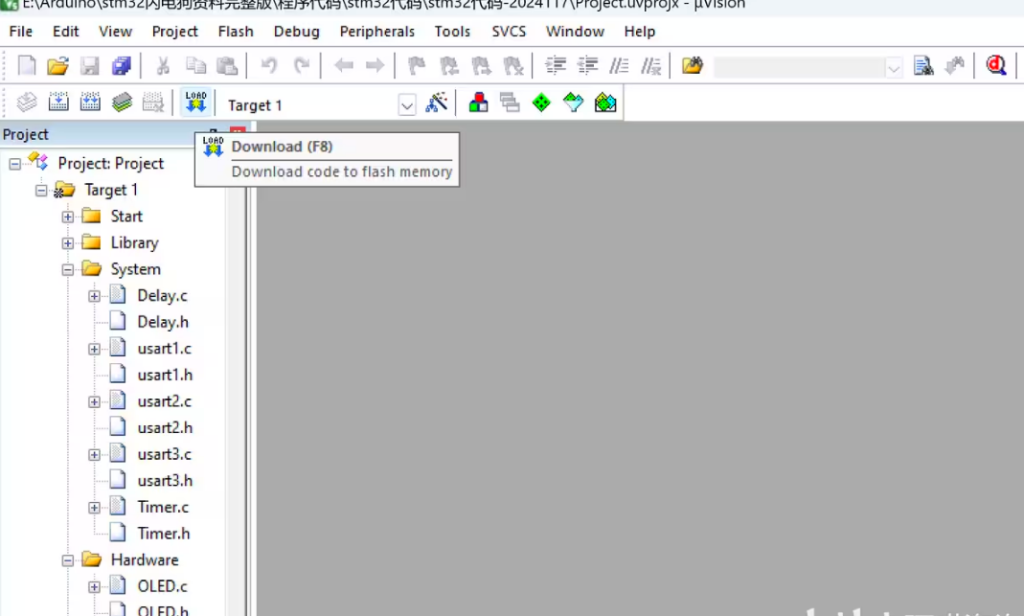
加载好以后,点击这个Download(F8)就可以了
烧录好后会提示
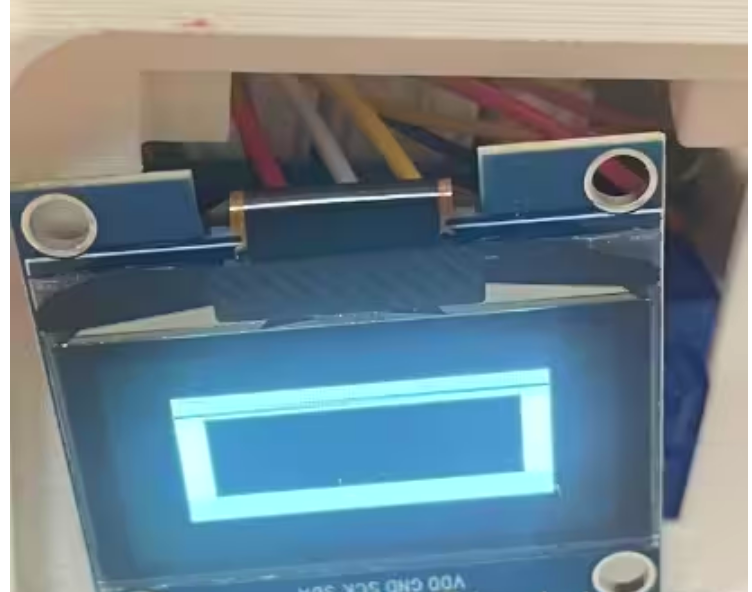
同时oled屏幕会亮灯,就算成功啦
五、组装环节(烧录后)
5.1 组装四个舵机
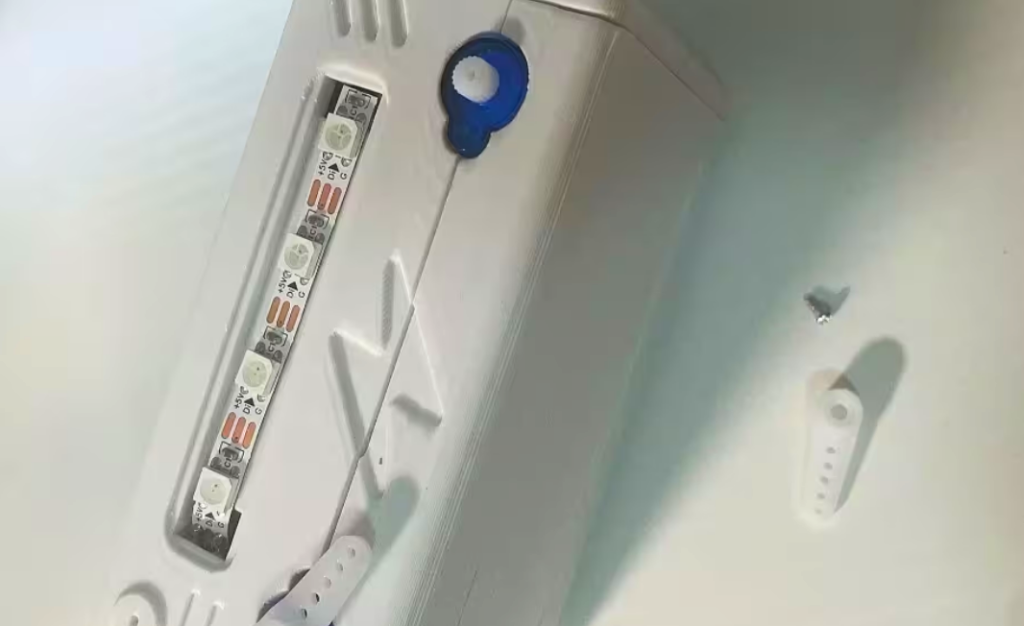
只用到这个最短的配件和最小的螺丝,配件有一边内部有螺纹,直接扣上去对应舵机的螺纹
装上这个之后就可以测试功能是否都正常了,后面的组装步骤都是为了外观更好看
5.2组装四条腿
用520或者模型胶胶好就行(收到的3D模型背面可能是平的,要把多余的塑料抠出来)
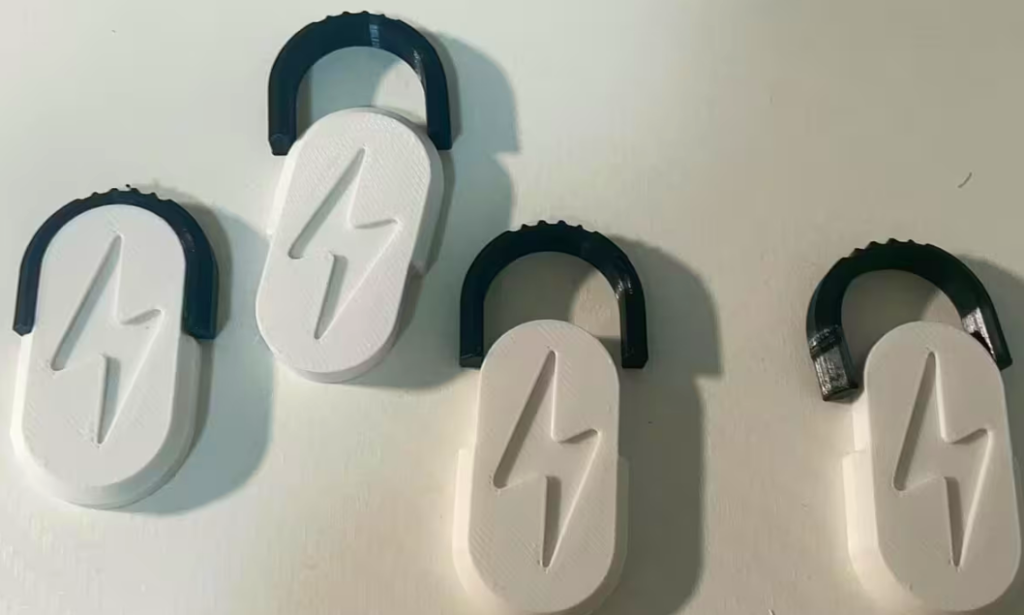
直接扣在舵机腿上就行
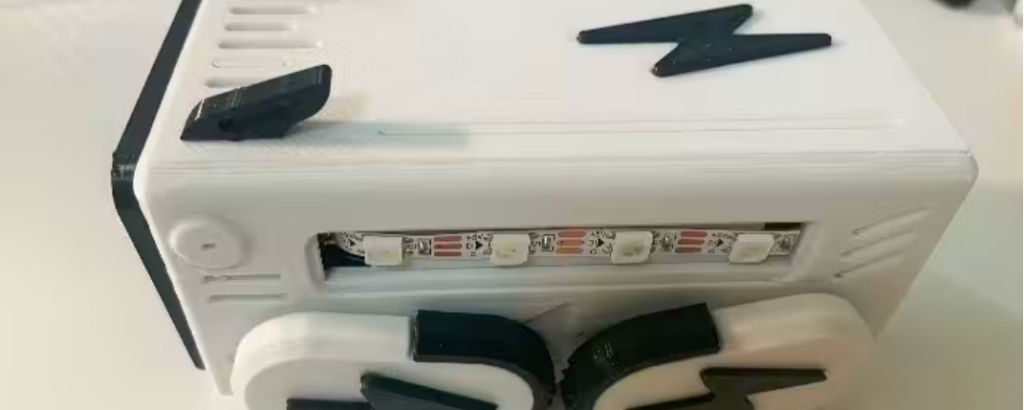
5.3组装头部两角及其装饰
头上两角直接扣上去,闪电标识胶上去
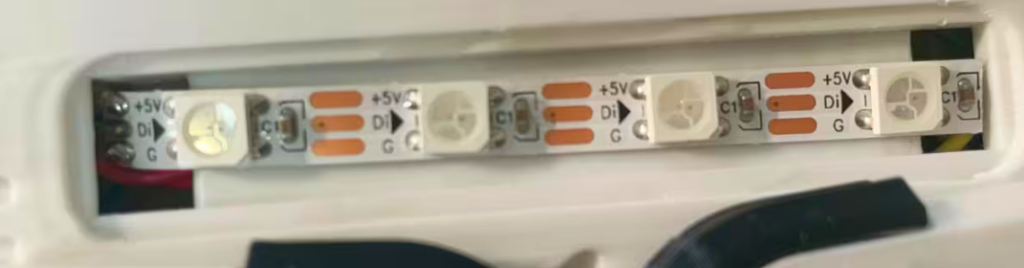
5.4组装侧边灯带
用热熔胶枪或者别的什么胶在灯带上,外壳贴上去
也可以直接520胶水涂在上下边缘,然后外壳贴上去(我是这么干的)
贴完以后 ↓
5.5组装尾巴完成(别扣太紧,后续充电和改烧录内容都要把尾巴盖板拿下来)
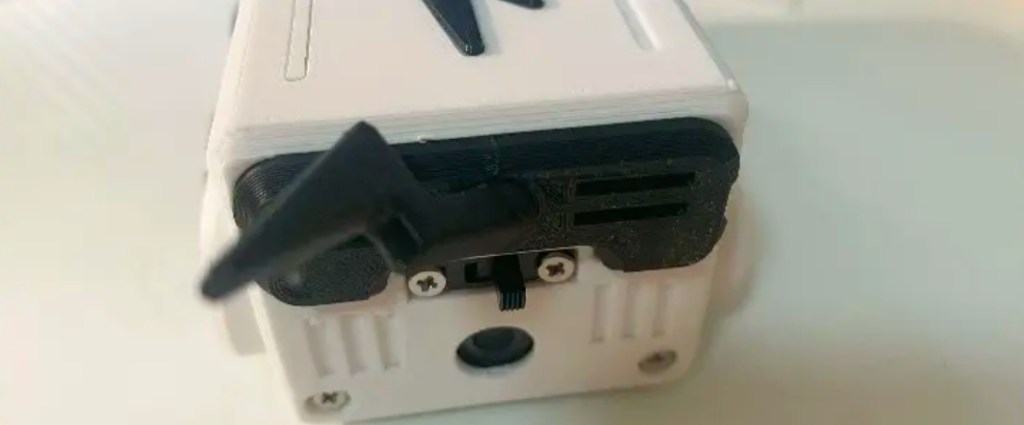
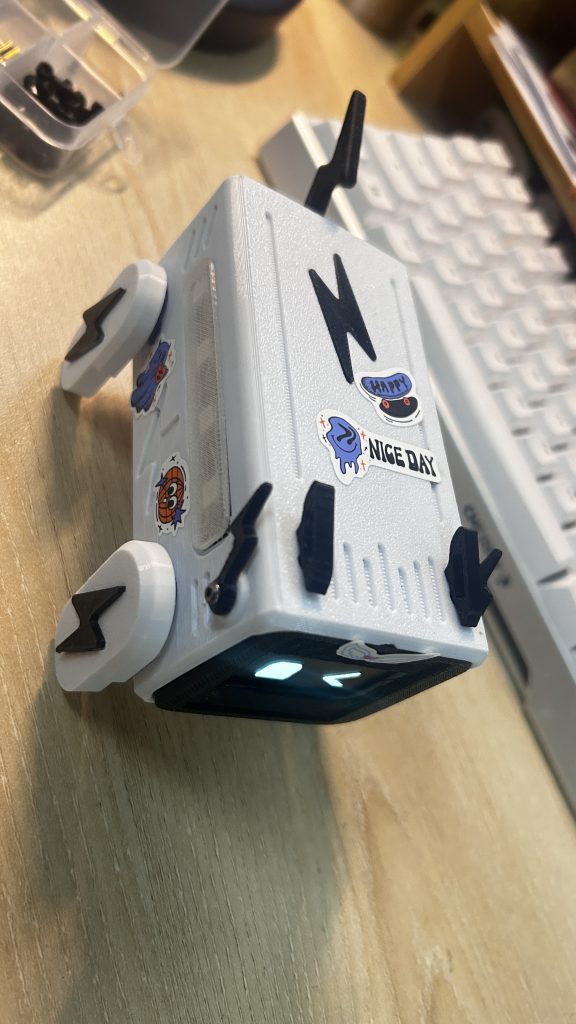
成品:
非特殊说明,本博所有文章均为博主原创。

共有 0 条评论